

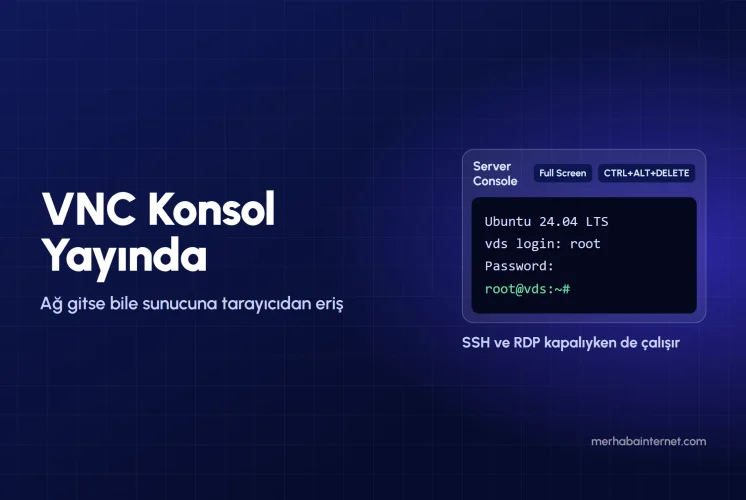
Merhaba İnternet müşteri panelindeki VNC konsol, VDS ve VPS sunucuna tarayıcı üzerinden, ağ bağlantısı çalışmasa bile erişmeni sağlar. SSH ya da uzak masaüstü (RDP) açılmadığında sunucunun ekranını canlı görür, klavyeyle doğrudan müdahale edersin.
Ağ Gitse Bile, Sunucuna Erişim Artık Elinde
Sunucuna SSH (Putty) ya da RDP ile erişemediğin anlar oldu mu? Ağ yapılandırması bozuldu, sistem çöktü ya da firewall kilitledi diyelim. Eskiden bu durumda yapacak pek bir şey kalmazdı. Ama artık var: VNC tabanlı konsol sistemimiz yayında!
VNC Nedir?
VNC (Virtual Network Computing), bir bilgisayarın ekranını ağ üzerinden başka bir cihaza aktaran ve uzaktan klavye ile fare kontrolü sağlayan bir uzak masaüstü protokolüdür. Sunucu tarafında VNC konsol, işletim sisteminin ağ ayarlarına bağlı kalmadan sanallaştırma katmanı üzerinden sunucunun ekranına bağlanır. Bu yüzden SSH ya da RDP çalışmasa bile açılış ekranını, giriş ekranını ve hata mesajlarını görebilirsin.
Ne İşe Yarıyor?
Tarayıcı üzerinden, fiziksel sunucu başındaymış gibi tam kontrol! Putty çalışmasa da, RDP (Windows Remote Desktop) açılmasa da ağ gittiğinde bile sunucunu canlı olarak görebilir, müdahale edebilirsin. VMware, Proxmox ve KVM yönetim arayüzlerindeki konsol gibi şunları yapabilirsin:
- Ağ dışı bağlantı
- Format, yeniden kurulum, dosya müdahalesi
- Firewall, ağ, DNS hatalarına doğrudan çözüm
Merhaba İnternet sanal sunucuları VMware ESXi altyapısında çalışır ve konsol bu altyapı üzerinden sunucuna bağlanır.
Kimler İçin?
Bu sistem özellikle şu kullanıcılar için tasarlandı:
- VPS/VDS kullananlar
- Geliştiriciler ve sistem yöneticileri
- Sunucusuna kendi müdahale etmek isteyen kullanıcılar
Konsol Nasıl Görünüyor?
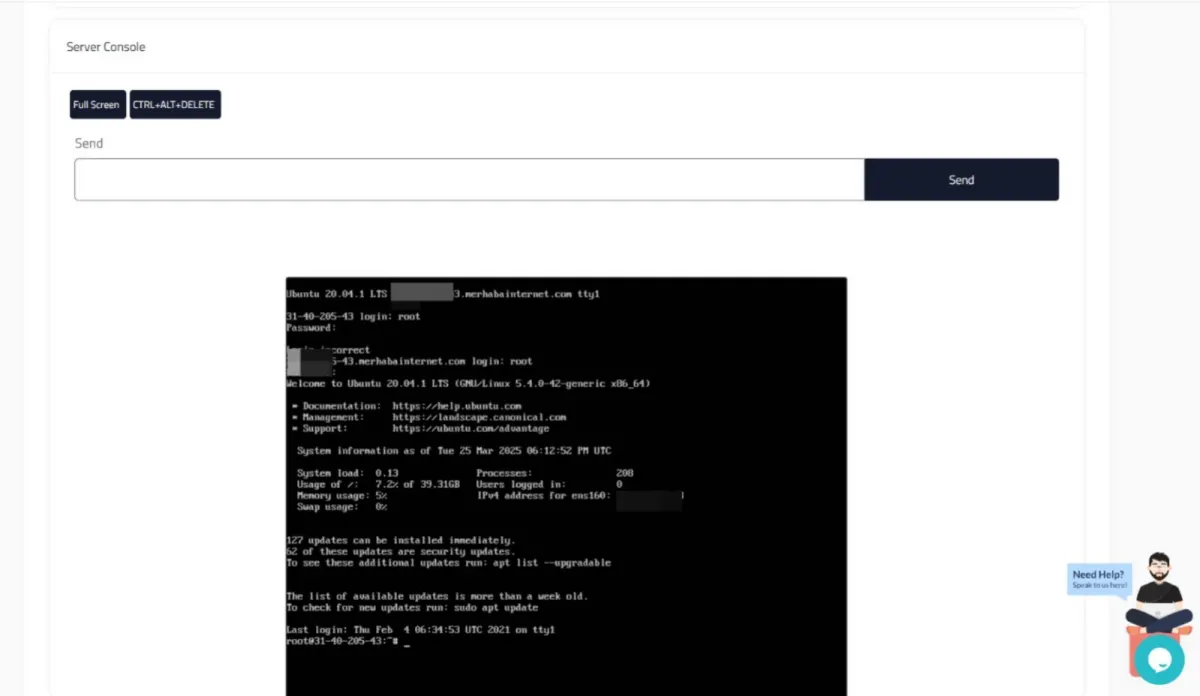
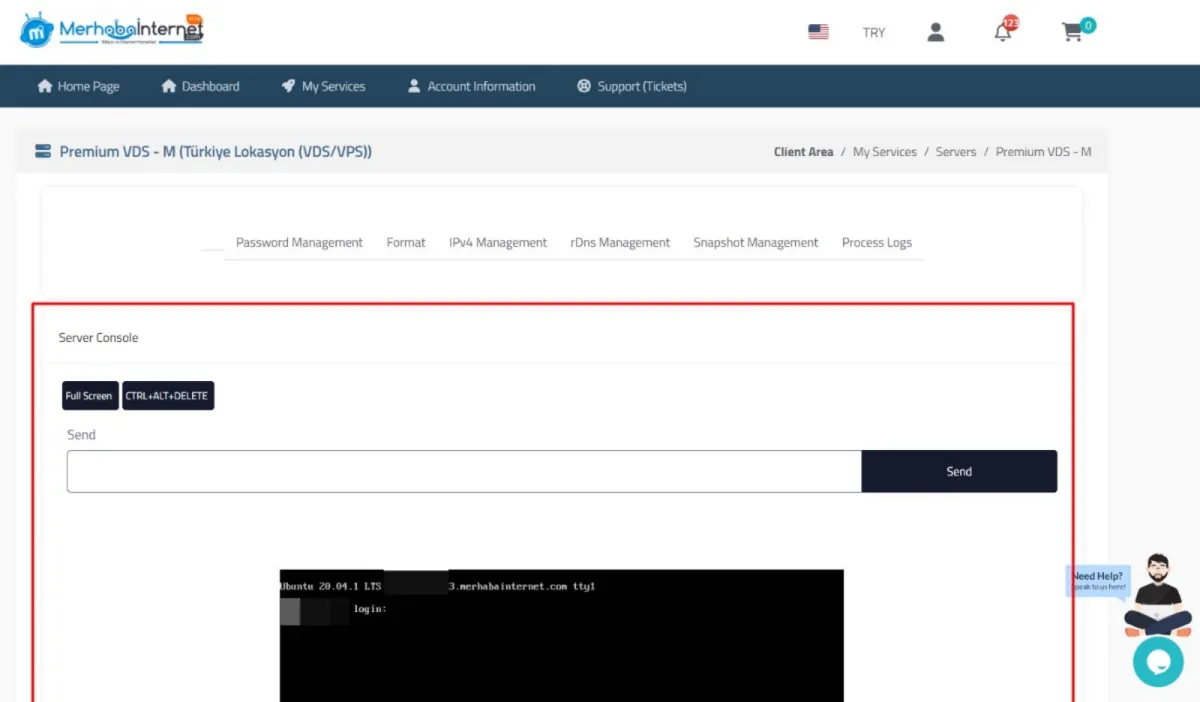
Linux sunucuda konsol açıldığında komut satırındaki giriş ekranı, Windows Server’da ise Administrator giriş ekranı görünür. Full Screen düğmesiyle konsolu tam ekrana alabilir, CTRL+ALT+DELETE düğmesiyle Windows giriş ekranına bu tuş birleşimini gönderebilirsin. Send alanına yazdığın metin de sunucuya klavyeden yazılmış gibi iletilir; uzun bir parolayı yapıştırmak için işine yarar.
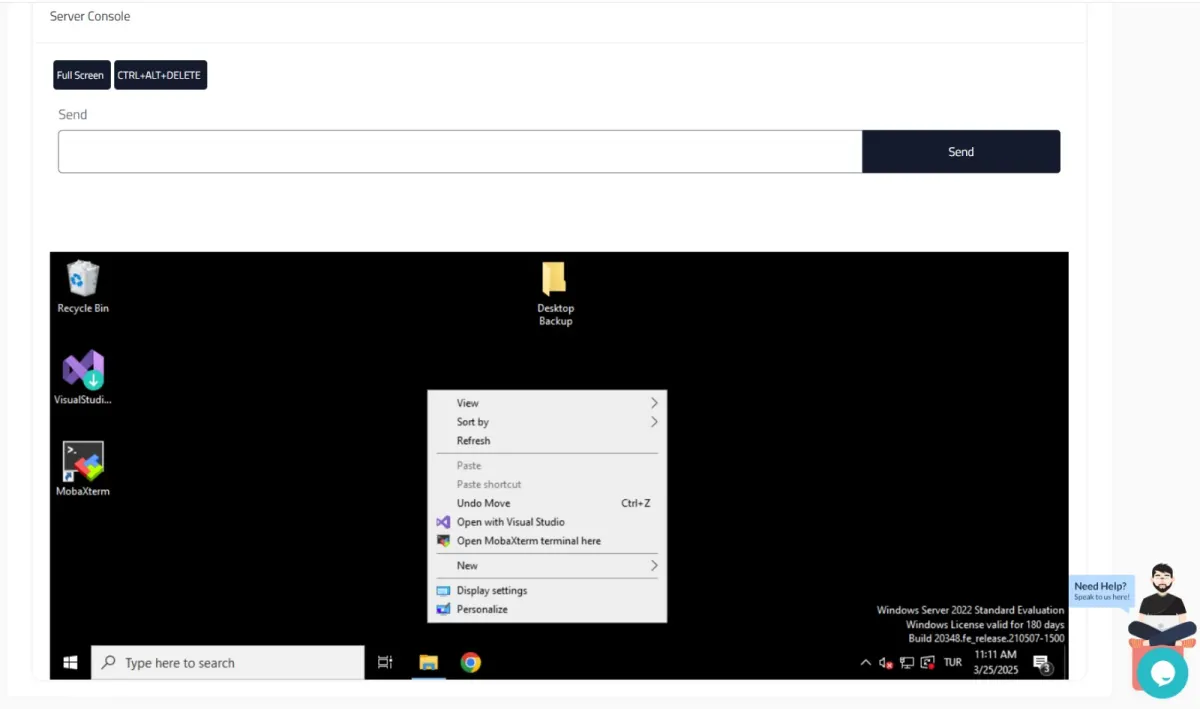
Giriş yaptıktan sonra konsol, sunucunun masaüstünü ya da komut satırını tarayıcı penceresinde canlı gösterir.
Nasıl Kullanırım?
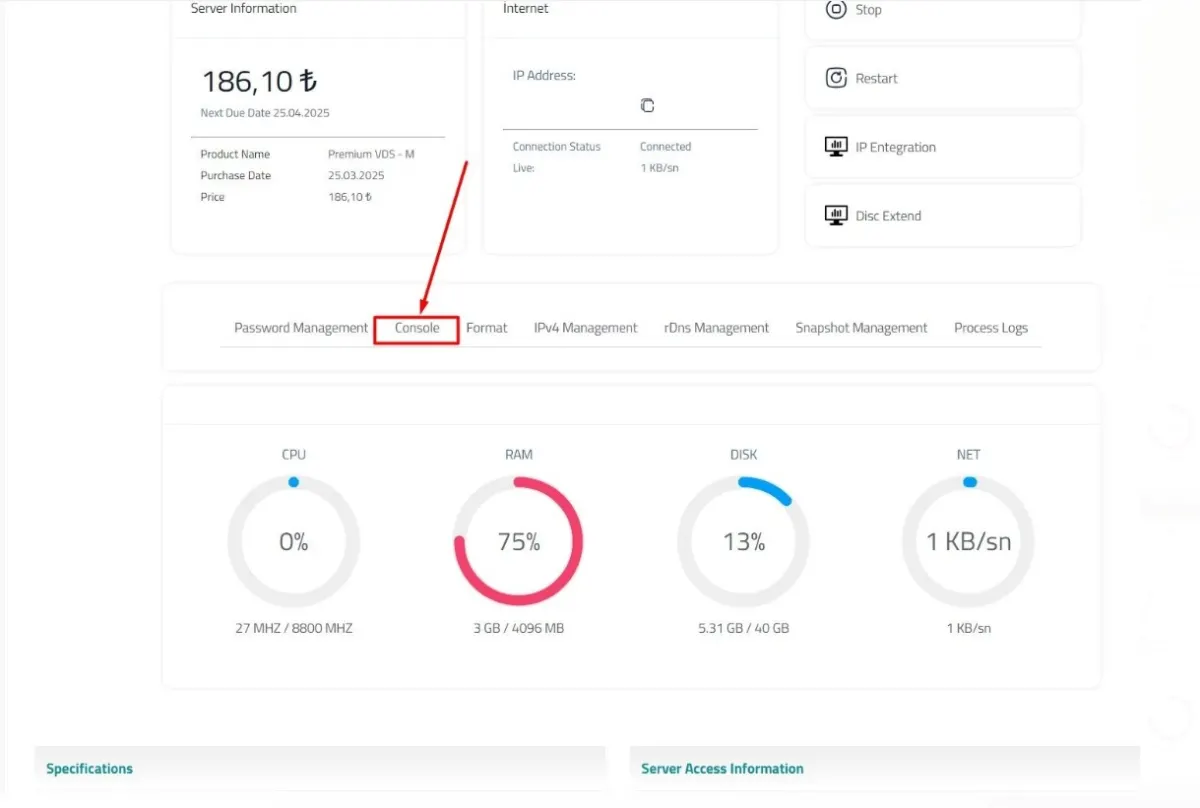
Müşteri paneline giriş yap, Ürünlerim bölümünden sunucunu seçip “Yönet” düğmesine tıkla. Açılan sunucu sayfasındaki sekmelerden “Console” sekmesini seç; arayüz üzerinden sunucunu canlı olarak kullanmaya başlayabilirsin.
Güvenlik Bizde
Tüm bağlantılar şifreli, sadece senin erişimine açık. Konsol üzerinden yapılan tüm işlemler sistem tarafından kayıt altına alınmaktadır. Konsol sunucuna tam yetkiyle eriştiği için işin bitince oturumu kapatmayı unutma.
Merhabainternet olarak kullanıcılarımıza daha fazla özgürlük ve kontrol sunmak için geliştirmeye devam ediyoruz. Panelin diğer özelliklerini VDS sunucu sayfamızdaki kontrol paneli bölümünde bulabilirsin.
Bu yazı Ekim 2026’da güncellendi.
Yorumlar