

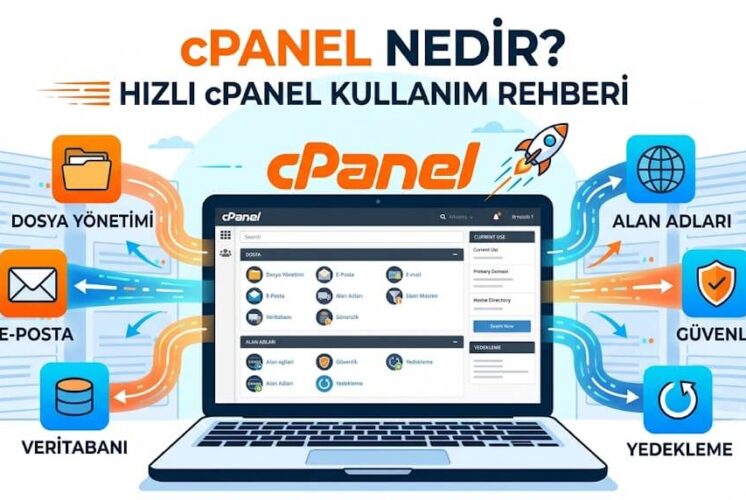
cPanel Nedir ve Nasıl Kullanılır? Sıfırdan Uçtan Uca Web Sitesi Yönetim Rehberi
Bir hosting satın aldınız ve karşınıza rengârenk simgelerle dolu bir panel çıktı. İlk bakışta göz korkutucu, değil mi? Oysa cPanel, web sitenizi yönetmeyi teknik bilgisi olmayanlar için bile kolaylaştırmak üzere tasarlandı. Bu rehberde paneli sıfırdan, adım adım ve gerçek kullanım ipuçlarıyla anlatıyoruz.
Bu rehberde öğrenecekleriniz
- cPanel’in ne olduğu, WHM’den farkı ve panele nasıl giriş yapılacağı
- Dosya, veritabanı, e-posta ve yedekleme işlemlerinin adım adım nasıl yapıldığı
- Sitenizi koruyan 7 pratik güvenlik ayarı ve sık sorunların hızlı çözümleri
- cPanel’in Plesk ve DirectAdmin karşısındaki yeri
cPanel Nedir ve Neden Bu Kadar Yaygın?
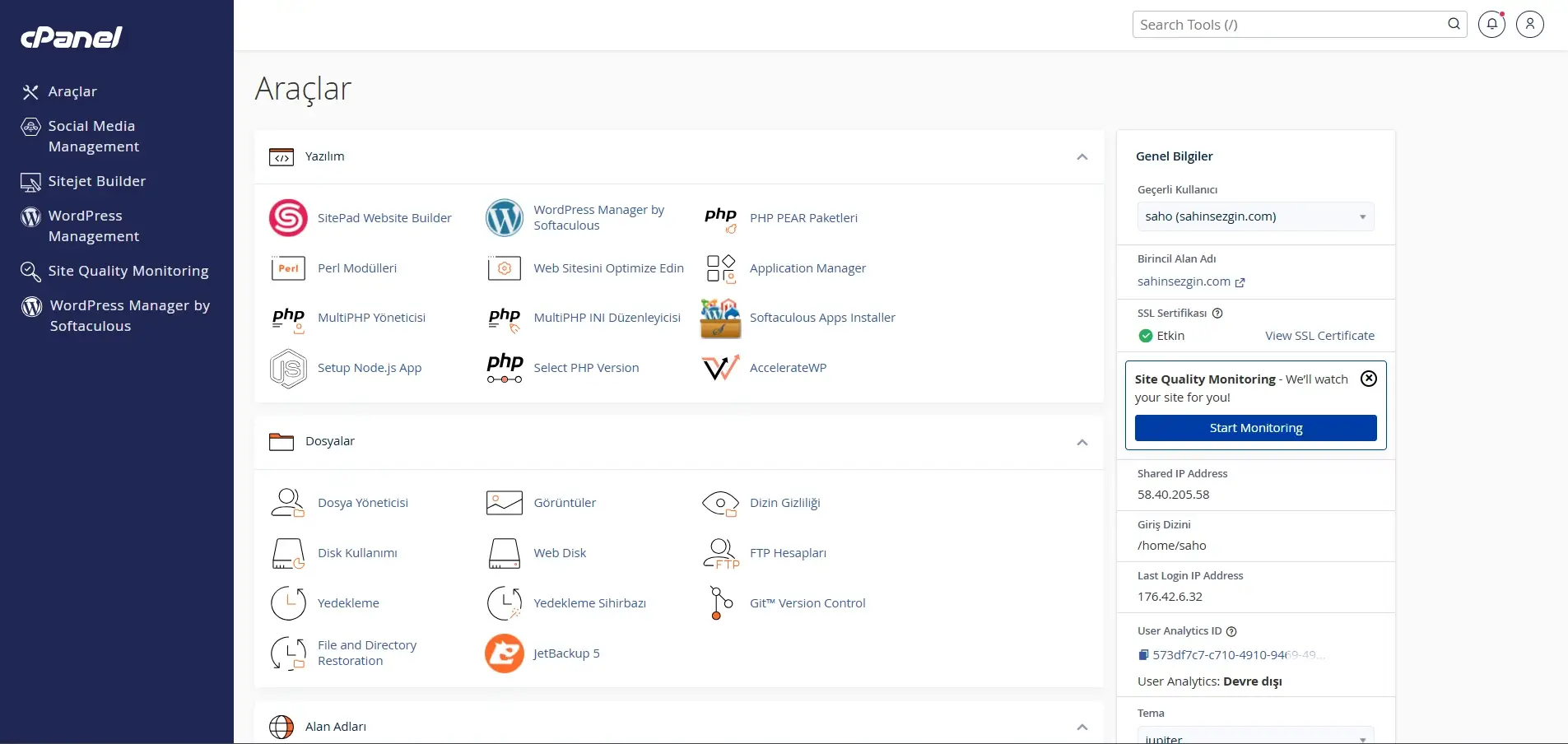
cPanel, Linux tabanlı web sunucularını tarayıcı üzerinden yönetmenizi sağlayan grafik arayüzlü bir kontrol panelidir. Komut satırı bilmeden dosya yükler, e-posta açar, veritabanı kurar ve SSL tanımlarsınız. Yani sunucunuzla aranızdaki “tercüman” gibi çalışır.
Peki neden neredeyse her hosting firması cPanel sunuyor? Çünkü olgun, kararlı ve öğrenmesi kolay. Yıllar içinde standart hâline geldi, bu yüzden bir yerde öğrendiğinizi başka bir cPanel Hosting hesabında da rahatça kullanırsınız.
- Tarayıcıdan yönetim: Kurulum gerektirmez, her yerden erişilir.
- Tek panelde her şey: Dosya, mail, veritabanı, güvenlik, istatistik.
- Geniş uyumluluk: WordPress, Joomla ve çoğu yazılımla sorunsuz.
cPanel ile WHM Aynı Şey mi? Kafa Karıştıran Ayrım
Bu ikisi sürekli karıştırılır. Kısaca farkı şöyle düşünün:
- cPanel son kullanıcı içindir: tek bir web sitesini yönetir.
- WHM (Web Host Manager) yönetici içindir: birden çok cPanel hesabını oluşturur ve yönetir.
Tek siteniz varsa yalnızca cPanel görürsünüz. Bayilik yapıyor veya birden fazla müşteri sitesi barındırıyorsanız, hesapları WHM’den açar, her müşteriye ayrı bir cPanel verirsiniz.
cPanel’e İlk Giriş: Panele Nasıl Ulaşırsınız?
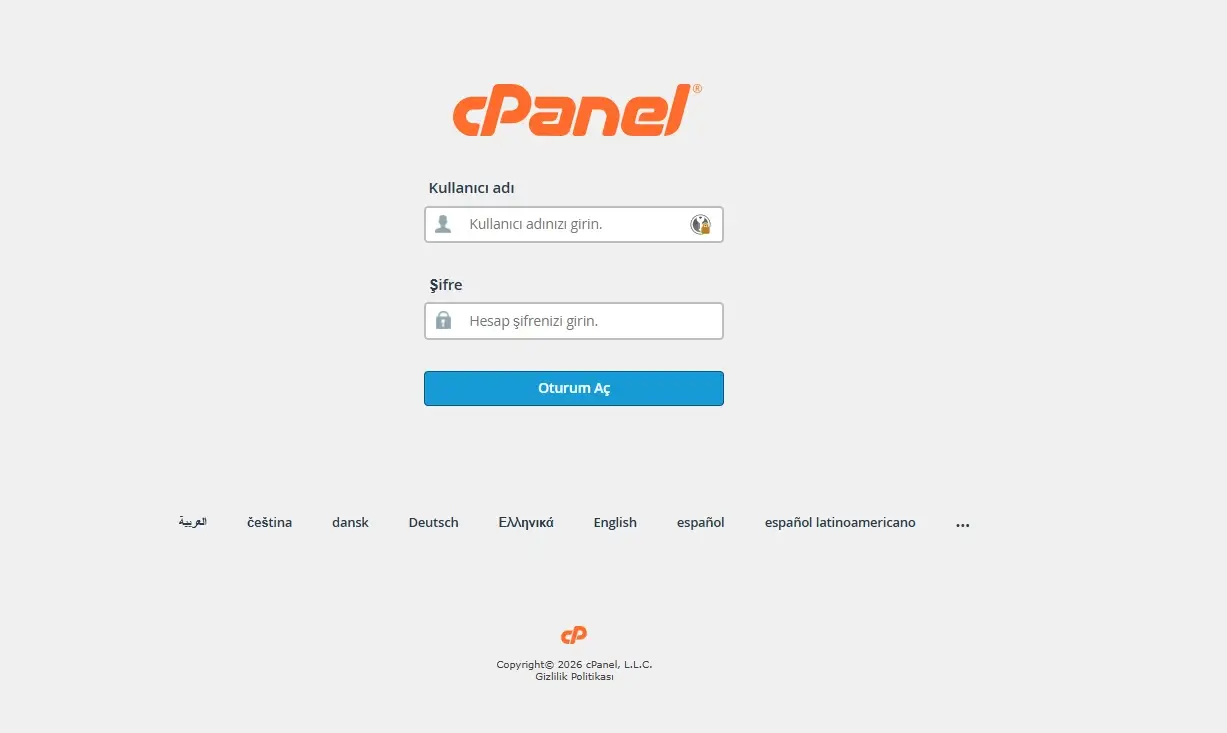
cPanel’e girmenin birkaç yolu var ve hepsi birkaç saniye sürer. Hosting firmanız size bir kullanıcı adı ve şifre verir. Giriş için şu yöntemlerden birini kullanırsınız:
- Doğrudan adres: Tarayıcıya
alanadiniz.com/cpanelyazın. - Port ile:
https://alanadiniz.com:2083adresini kullanın. - Müşteri panelinden: Hosting firmanızın panelindeki “cPanel’e Git” düğmesine tıklayın.
/cpanel açılmayabilir. Bu durumda firmanızın verdiği sunucu IP’si veya geçici bağlantıyla giriş yapın. Deneyimimizde yeni kurulan sitelerde en sık takılınan nokta budur.cPanel Arayüzü: O Kutucuklar Ne İşe Yarıyor?
Giriş yaptığınızda arayüz, işlevlerine göre gruplanmış kutucuklardan oluşur. Hepsini ezberlemenize gerek yok; en çok kullanacağınız gruplar şunlar:
- Files (Dosyalar): Dosya Yöneticisi, FTP hesapları, yedekler.
- Databases (Veritabanları): MySQL ve phpMyAdmin.
- Email (E-posta): Hesaplar, yönlendiriciler, spam filtresi.
- Domains (Alan Adları): Alt alan adları, park ve eklenti domainler.
- Security (Güvenlik): SSL, IP engelleme, dizin koruma.
- Metrics (İstatistikler): Ziyaretçi ve hata raporları.
Üstteki arama kutusuna işlevin adını yazarak (örneğin “SSL”) aradığınız aracı saniyede bulabilirsiniz. Panelde kaybolmanın en hızlı çözümü bu arama çubuğudur.
Dosya Yönetimi: Sitenizin Dosyaları cPanel’de Nasıl Yönetilir?
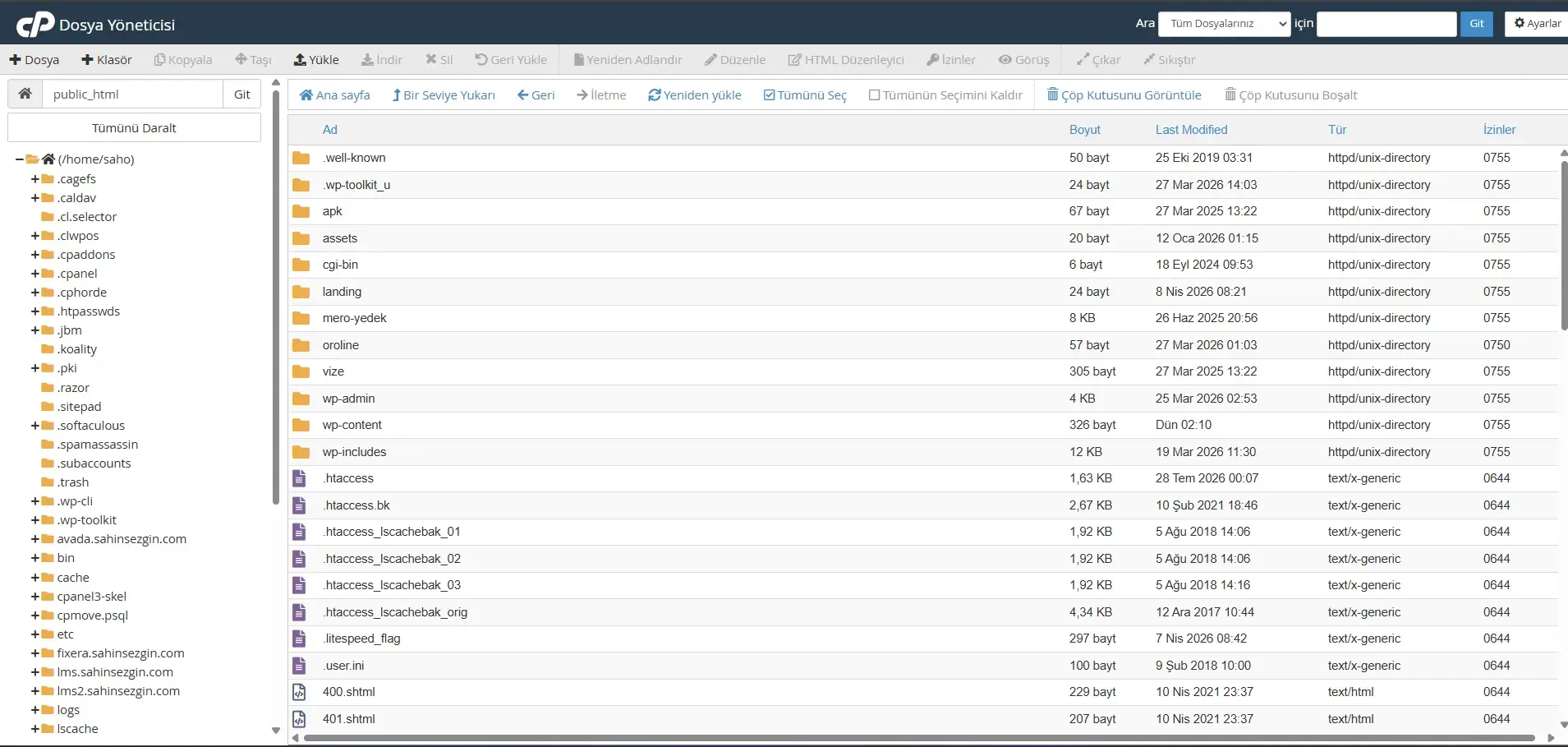
Web sitenizin tüm dosyaları sunucuda public_html klasöründe durur. Ana sayfanız, görselleriniz, WordPress dosyalarınız hep buradadır. cPanel’in Dosya Yöneticisi ile bunları FTP programı kurmadan yönetirsiniz.
Yapabilecekleriniz:
- Dosya ve klasör yükleme, indirme, taşıma, silme
- Sıkıştırılmış (zip) dosyaları sunucuda açma
- Dosya izinlerini (permissions) düzenleme
- Kod dosyalarını tarayıcıda hızlıca düzenleme
755, dosyalar için 644 izni doğrudur. WordPress’te “dosya yazılamıyor” hataları çoğu zaman yanlış izinden kaynaklanır. Önce buraya bakın.Veritabanı Kurmak: MySQL ve phpMyAdmin Adım Adım
WordPress dahil çoğu sistem, içeriğini bir MySQL veritabanında saklar. cPanel’de yeni bir veritabanı oluşturmak üç kısa adımdır:
- “MySQL Databases” aracını açın ve yeni bir veritabanı adı girip oluşturun.
- Aynı ekranda bir kullanıcı oluşturun ve güçlü bir şifre belirleyin.
- Kullanıcıyı veritabanına ekleyin ve tüm yetkileri (ALL PRIVILEGES) verin.
Verinin içine bakmak, tablo düzenlemek veya yedek almak istediğinizde phpMyAdmin devreye girer. Buradan SQL çalıştırabilir, tabloları dışa aktarabilir ve elle düzeltmeler yapabilirsiniz. Yeni başlıyorsanız phpMyAdmin’de silme işlemlerine dikkat edin; geri alması zordur.
Kendi Alan Adınızla E-posta: Kurumsal Mail Oluşturma
info@alanadiniz.com gibi bir adres, gmail uzantılı bir adresten çok daha güven verir. cPanel’in Email Accounts bölümünden bunu dakikalar içinde kurarsınız.
- “Email Accounts” > “Create” ile yeni hesabı ve şifresini oluşturun.
- Kutu boyutunu (quota) belirleyin.
- Webmail üzerinden tarayıcıdan girin ya da Outlook/telefon ayarlarını yapın.
Ek olarak kullanabileceğiniz araçlar:
- Forwarders (Yönlendiriciler): Bir adrese geleni başka adrese iletir.
- Autoresponder: Otomatik “ulaştı/izindeyim” yanıtları gönderir.
- Spam Filters: İstenmeyen postaları eler.
Yedek Almadan Uyumayın: Yedekleme ve Geri Yükleme
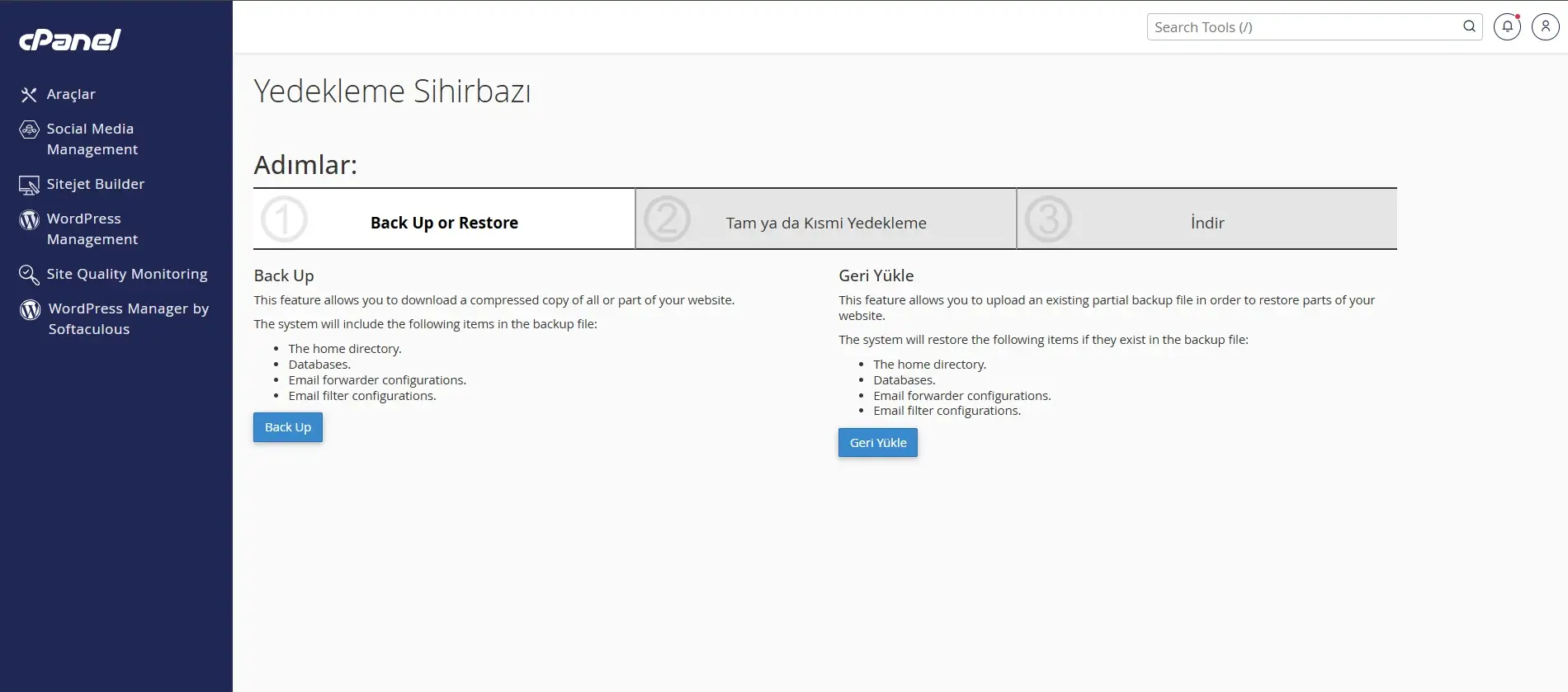
Bir güncelleme sırasında site çökebilir, bir eklenti her şeyi bozabilir. Bu yüzden düzenli yedek, tercih değil zorunluluktur. cPanel’in Backup aracı işi kolaylaştırır.
- Tam Yedek (Full Backup): Dosya, veritabanı ve e-postaların tamamını tek dosyada indirir.
- Kısmi Yedek: Yalnızca veritabanını veya belirli bir klasörü alır.
- Geri Yükleme: Aldığınız yedeği aynı ekrandan yükleyerek sitenizi eski hâline döndürürsünüz.
Bir uyarı: Sunucudaki otomatik yedeğe tek başına güvenmeyin. Deneyimimizde en güvenli yöntem, tam yedeği ayda en az bir kez indirip kendi bilgisayarınızda veya bulutta saklamaktır. Sunucu tümden zarar görürse yerel kopyanız sizi kurtarır.
cPanel Güvenliği: Sitenizi Korumanın 7 Pratik Yolu
Güvenlik, sonradan düşünülecek bir şey değil. cPanel bunun için hazır araçlar sunar. İşte hemen uygulayabileceğiniz yedi ayar:
- SSL kurun: Ücretsiz Let’s Encrypt ile siteyi HTTPS’e taşıyın. Artık standart.
- İki adımlı doğrulama (2FA): Panel girişine ikinci bir katman ekleyin.
- IP Blocker: Saldırgan veya şüpheli IP’leri engelleyin.
- Güçlü şifreler: cPanel, FTP ve veritabanı için ayrı ve karmaşık şifreler kullanın.
- Hotlink koruması: Görsellerinizin başka sitelerde çalınarak kullanılmasını önleyin.
- Dizin koruma (Directory Privacy): Hassas klasörleri şifreyle kilitleyin.
- ModSecurity: Sunucu seviyesinde güvenlik duvarını açık tutun.
Siteniz Yavaş mı? cPanel’den Performans İyileştirme
Yavaş bir site hem ziyaretçiyi kaçırır hem sıralamayı düşürür. cPanel, hızlanmak için birkaç güçlü kolu elinizin altına verir:
- PHP sürümü: “MultiPHP Manager” ile güncel PHP sürümüne geçin. Eski sürümler hem yavaş hem güvensizdir.
- Önbellek: Sunucunuz LiteSpeed ise LSCache ile sayfa açılışını ciddi hızlandırırsınız.
- Cron Jobs: Tekrarlayan görevleri (yedek, temizlik) zamanlayarak yükü dağıtın.
- Görsel optimizasyonu: Dosya Yöneticisi’nden büyük görselleri tespit edip küçültün.
En Sık Karşılaşılan cPanel Sorunları ve Hızlı Çözümleri
Panelde herkesin başına gelen birkaç klasik sorun var. İşte hızlı çözümleriyle:
| Sorun | Olası neden ve çözüm |
|---|---|
| 500 Internal Server Error | Genelde yanlış dosya izni veya bozuk .htaccess. İzinleri (755/644) kontrol edin, .htaccess’i geçici yeniden adlandırın. |
| E-postalar gitmiyor | Kota dolmuş veya SPF/DKIM kaydı eksik olabilir. Kutu boyutunu ve e-posta kimlik doğrulama kayıtlarını kontrol edin. |
| Disk doldu uyarısı | Eski yedekler, loglar ve mail birikintisi yer kaplar. “Disk Usage” aracıyla en büyük klasörleri bulup temizleyin. |
| SSL süresi doldu | Let’s Encrypt genelde otomatik yeniler; yenilemezse SSL/TLS aracından elle yenileyin. |
| Panele giriş yapılamıyor | Çok sayıda hatalı denemede IP’niz güvenlik için bloklanmış olabilir. Firmanızın destek ekibinden IP açtırın. |
cPanel mı, Plesk mi, DirectAdmin mi? Kontrol Panelleri Karşılaştırması
cPanel tek seçenek değil. Alternatiflerini bilmek, doğru hosting kararı vermenizi kolaylaştırır. En yaygın üçünü kıyaslayalım:
| Panel | İşletim sistemi | Öne çıkan yönü |
|---|---|---|
| cPanel | Linux | En yaygın, en çok kaynak/eğitim, kolay öğrenim |
| Plesk | Linux + Windows | Windows desteği, modern arayüz, geliştirici araçları |
| DirectAdmin | Linux | Hafif, hızlı, düşük kaynak tüketimi, uygun lisans |
Yeni başlayan çoğu kullanıcı için cPanel hâlâ en güvenli tercih. Windows tabanlı bir uygulama çalıştıracaksanız Plesk, kaynak dostu bir sunucu istiyorsanız DirectAdmin öne çıkar.
cPanel’li, hızlı ve kolay yönetilen bir hosting mi arıyorsunuz?
Limitsiz Hosting Paketlerini incele.
Sıkça Sorulan Sorular
cPanel ücretsiz mi?
cPanel lisanslı bir yazılımdır ve tek başına ücretlidir. Ancak neredeyse tüm hosting firmaları lisansı paketlerine dahil eder, yani hosting alırken cPanel’i ayrıca ödemezsiniz. Kullanımı sizin için ücretsiz sayılır.
cPanel kullanmak için kod bilmek gerekir mi?
Hayır. cPanel’in amacı zaten kod bilmeyenlerin bile siteyi yönetebilmesidir. Dosya yükleme, e-posta açma ve veritabanı kurma gibi işleri arayüzden tıklayarak yaparsınız. WordPress kurulumu bile tek tıkla mümkündür.
cPanel’de WordPress nasıl kurulur?
Çoğu cPanel’de Softaculous gibi bir otomatik kurulum aracı bulunur. Buradan WordPress’i seçip alan adınızı belirlersiniz ve kurulum birkaç dakikada tamamlanır. Elle kurmak isterseniz dosyaları public_html’e yükleyip bir veritabanı oluşturmanız yeterlidir.
cPanel hangi işletim sisteminde çalışır?
cPanel yalnızca Linux tabanlı sunucularda çalışır. Windows sunucu kullanmanız gerekiyorsa Plesk gibi bir alternatife yönelmeniz gerekir. Bu yüzden hosting seçerken sunucunun işletim sistemine dikkat edin.
cPanel şifremi unuttum, ne yapmalıyım?
Panel şifrenizi çoğu zaman hosting firmanızın müşteri panelinden sıfırlayabilirsiniz. Orada bir seçenek yoksa destek ekibiyle iletişime geçmeniz yeterli. Güvenlik için yeni şifreyi güçlü ve benzersiz belirleyin.
Nereden Başlamalısınız?
cPanel ilk bakışta kalabalık görünse de, aslında birkaç temel işlemi öğrendiğinizde gerisi kendiliğinden gelir. Önce panele girin, Dosya Yöneticisi ve E-posta bölümlerinde gezinin, sonra SSL’i kurup ilk yedeğinizi alın. Bu dört adım, sitenizin kontrolünü tamamen elinize verir.
Doğru bir hosting altyapısı bu deneyimi çok daha akıcı kılar. Hızlı ve düzgün yapılandırılmış bir cPanel’li hosting ile yukarıdaki her adımı sorunsuz uygularsınız.


Yorumlar