


cPanel full yedek alma işlemi web sitenizi güvence altına almanın en önemli adımlarından biridir. Özellikle olası veri kayıplarına karşı önlem almak için cPanel full backup (hosting yedekleme) sürecini bilmek büyük avantaj sağlar. Bu rehberde, cPanel yedek alma nasıl yapılır, “backup wizard kullanımı” (Yedekleme Sihirbazı), oluşturma adımlarını, ekran görüntüleriyle birlikte en sade haliyle anlatıyoruz. Dilerseniz kısa özet isterseniz resimli adım adım anlatım ile 2 dakika içerisinde web sitenizin veya uygulamalarınızın full yedeğini alabilirsiniz.
cPanel Full Yedek Alma Kısa Özet
cPanel full backup alma işlemi bu ekran görüntülerine göre şu sırayla yapılır:
Öncelikle cPanel hesabınıza giriş yapın:
-
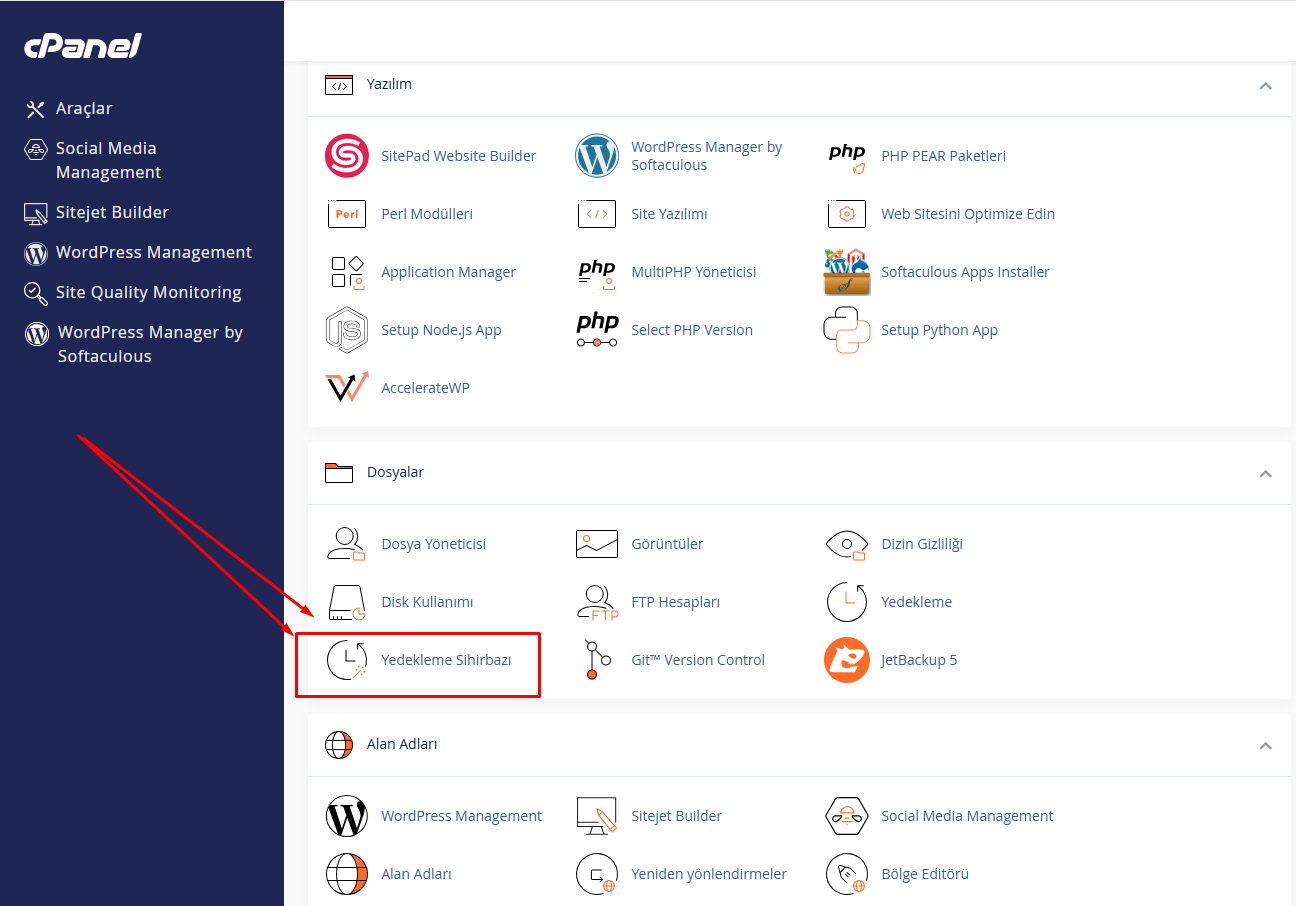
Yedekleme Sihirbazı menüsüne girin
-
Back Up butonuna tıklayın
-
Tam Yedekleme seçeneğini seçin
-
Giriş Dizini hedefinin seçili olduğundan emin olun.
-
Yedek Oluştur butonuna basın
-
Tam Yedekleme Sürüyor mesajını görün
-
İndirilebilir Yedekler alanında oluşan
.tar.gzdosyasını indirin
Full Yedek Alma Resimli Anlatım
Adım 1: cPanel ana ekranına giriş yapın
İlk olarak cPanel hesabınıza giriş yapın.
Ana ekranda Dosyalar bölümünü bulun ve burada yer alan Yedekleme Sihirbazı seçeneğine tıklayın.
Bu işlem, tam veya kısmi yedek alma ekranına geçmenizi sağlar.
Adım 2: “Back Up” butonuna tıklayın
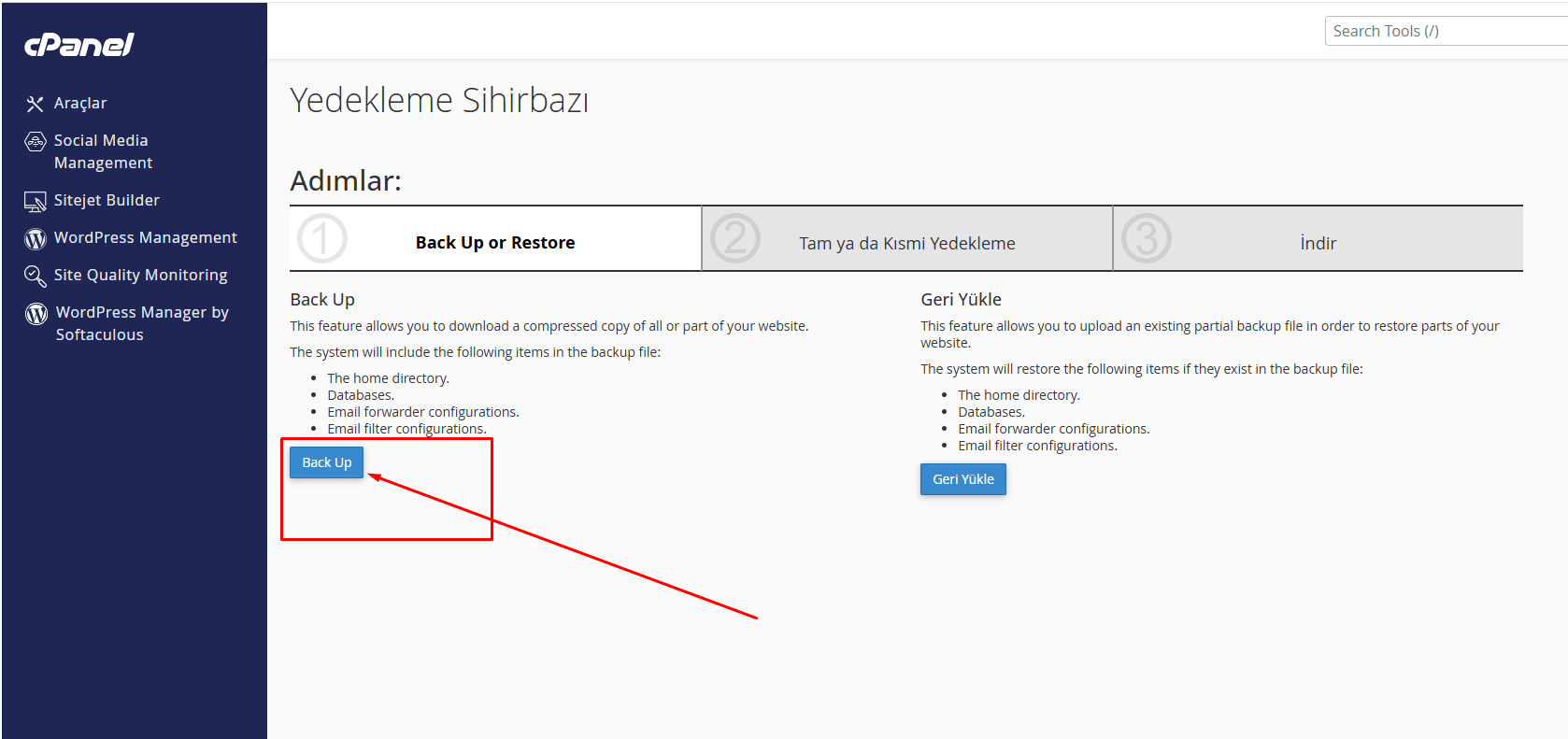
Yedekleme Sihirbazı açıldığında ilk ekranda iki seçenek görünür:
- Back Up
- Geri Yükle
Burada yeni bir yedek almak istediğimiz için soldaki Back Up butonuna tıklıyoruz.
Adım 3: “Tam Yedekleme” seçeneğini seçin
Bir sonraki ekranda sistem size iki farklı seçenek sunar:
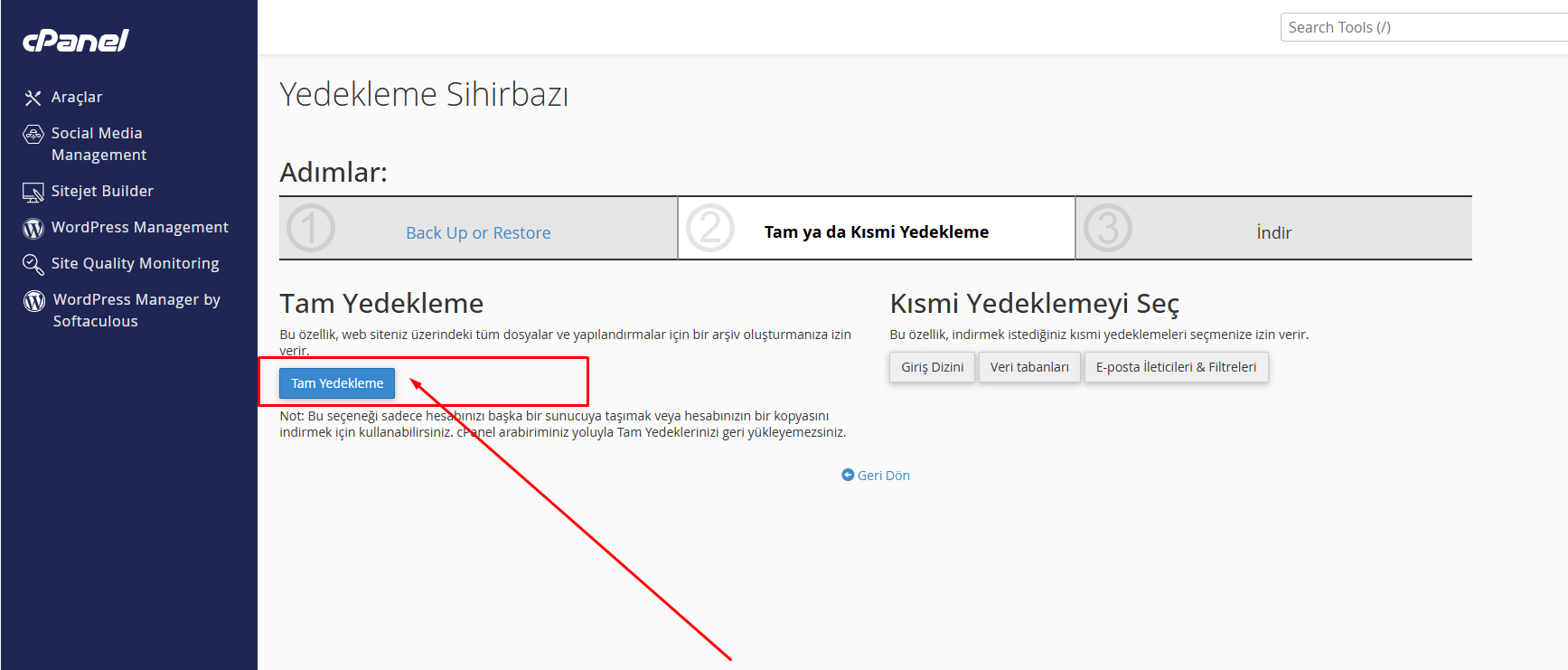
Eğer tüm hesabın tam yedeğini almak istiyorsanız, soldaki Tam Yedekleme butonuna tıklayın.
Bu seçenek; site dosyaları, veritabanları, e-posta yönlendirmeleri ve çeşitli hesap yapılandırmalarını tek bir arşivde toplar.
Adım 4: Yedekleme hedef yerini seçin ve “Yedek Oluştur” butonuna basın
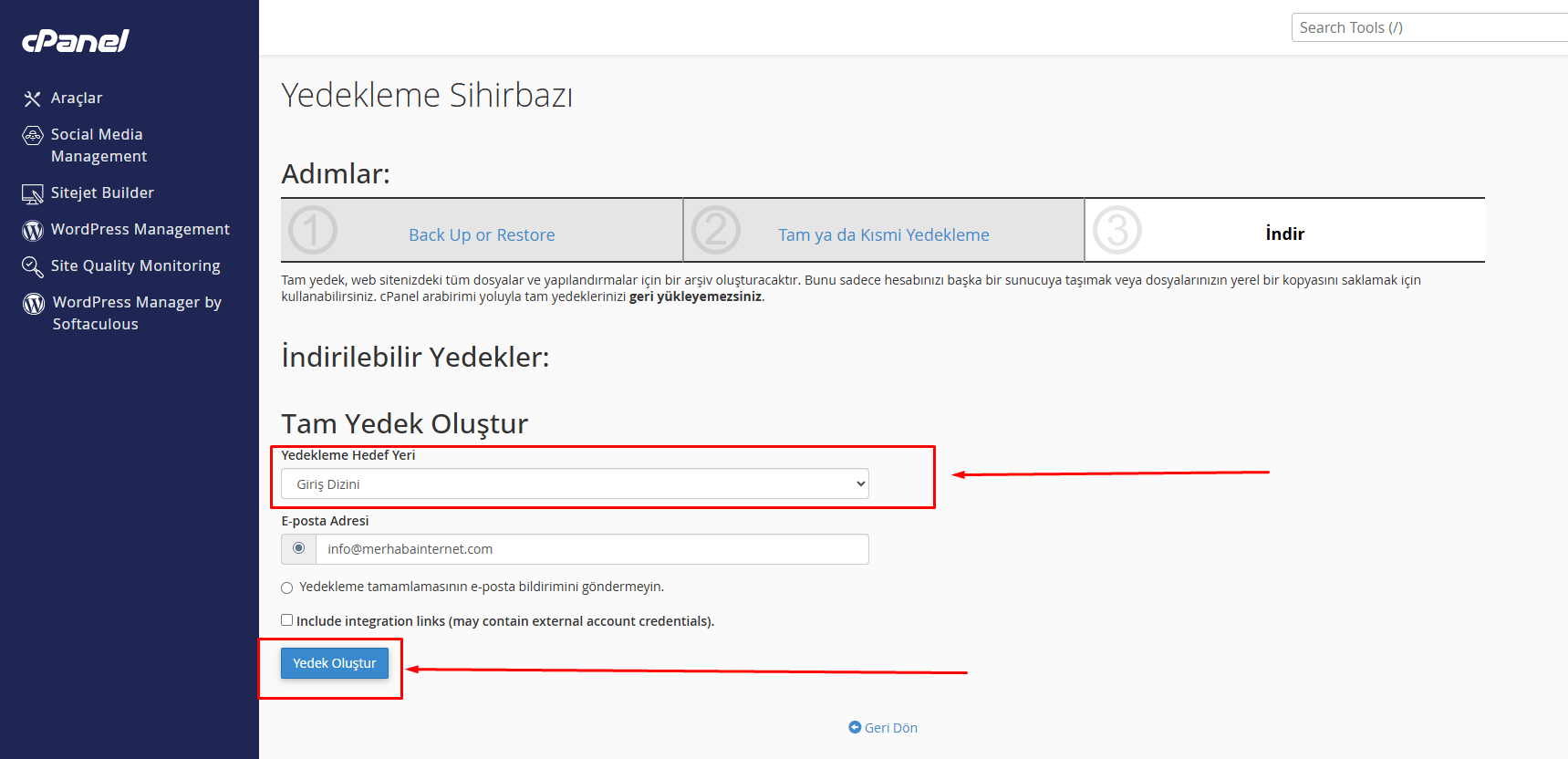
Tam yedekleme ekranında, Tam Yedek Oluştur alanı açılır.
Burada dikkat etmeniz gereken kısımlar şunlardır:
Yedekleme Hedef Yeri: Açılır kutuda Giriş Dizini seçili olmalıdır. Bu, oluşturulacak yedeğin hesabınızın ana dizinine kaydedileceği anlamına gelir.
E-posta Adresi: Alt tarafta bir e-posta adresi alanı bulunur. Yedekleme tamamlandığında sistem bu adrese bilgilendirme gönderebilir.
Tüm ayarları kontrol ettikten sonra Yedek Oluştur butonuna tıklayın.
Adım 5: Yedekleme işleminin başladığını kontrol edin
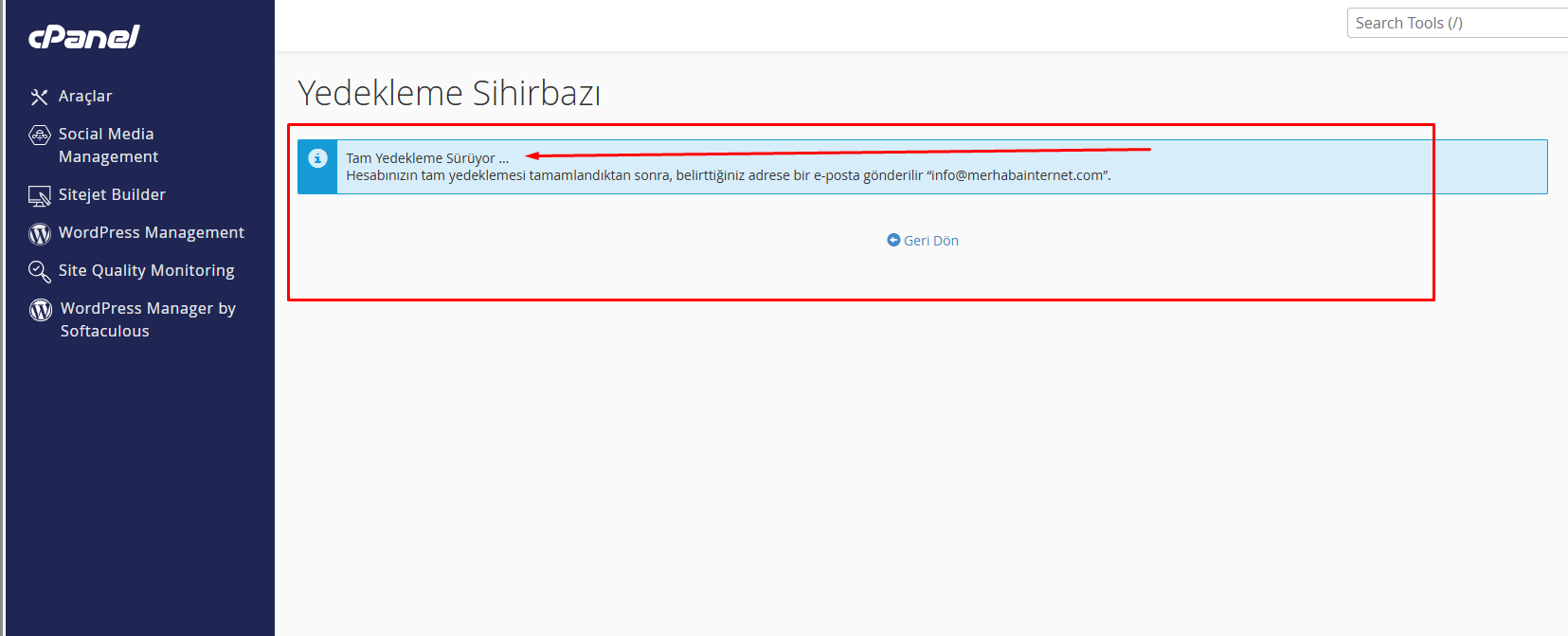
Butona bastıktan sonra sistem size bir bilgilendirme mesajı gösterir.
Bu ekranda Tam Yedekleme Sürüyor… ifadesini görürsünüz.
Bu mesaj, yedekleme işleminin başarıyla başlatıldığını gösterir.
Yedekleme tamamlandığında, belirttiğiniz e-posta adresine bildirim gönderilir.
Adım 6: Oluşturulan yedek dosyasını listede kontrol edin
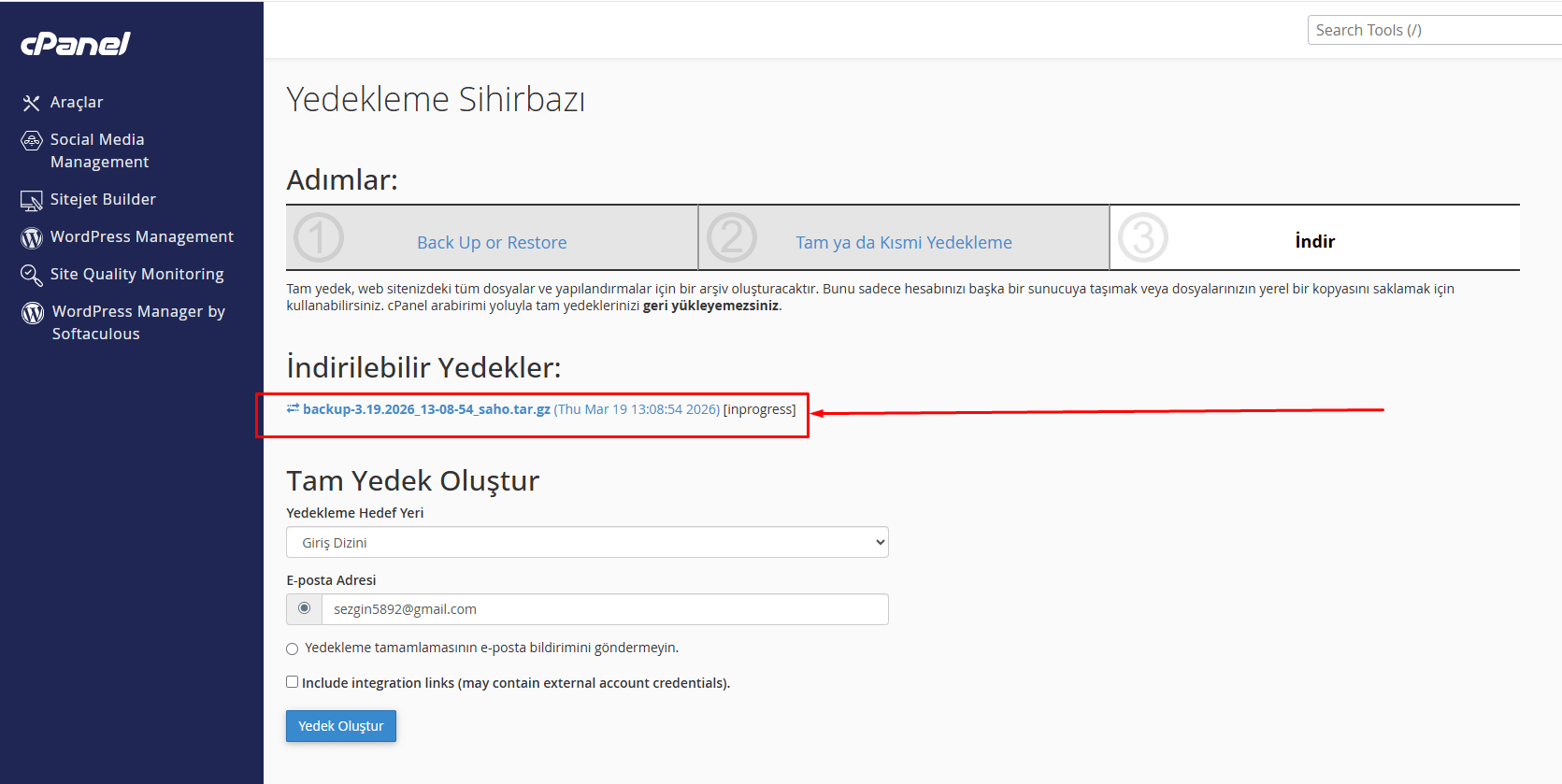
Yedekleme işlemi başladıktan geri tuşuna basıp önceki sayfaya gelin ve sonra aynı sayfada İndirilebilir Yedekler bölümünde oluşturulan dosya görünmeye başlar.
İlk etapta dosyanın yanında [inprogress] ibaresi yer alabilir. Bu ifade, yedekleme işleminin hâlâ devam ettiğini gösterir.
Örnek dosya adı şu şekilde görünebilir:
backup-3.19.2026_13-08-54_saho.tar.gz [inprogress]
Bu aşamada dosya henüz tam olarak hazır değildir ve beklmeye devam edin ara sıra sayfayı yenileyin ve tamamlanıp tamamlanmadığını kontrol edin.
Adım 7 (SON): Yedekleme tamamlandığında dosyayı indirin
İşlem bittiğinde, aynı dosya İndirilebilir Yedekler alanında artık normal şekilde görünecektir ve yanında [inprogress] yazısı yer almayacaktır ve ifade silinecektir.
Örnek olarak şu şekilde bir dosya adı görebilirsiniz: backup-3.19.2026_13-13-33_site-full-yedek.tar.gz
Bu dosya adının üzerine tıklayarak tam yedeği bilgisayarınıza otomatik indirmeyi başlatabilirsiniz
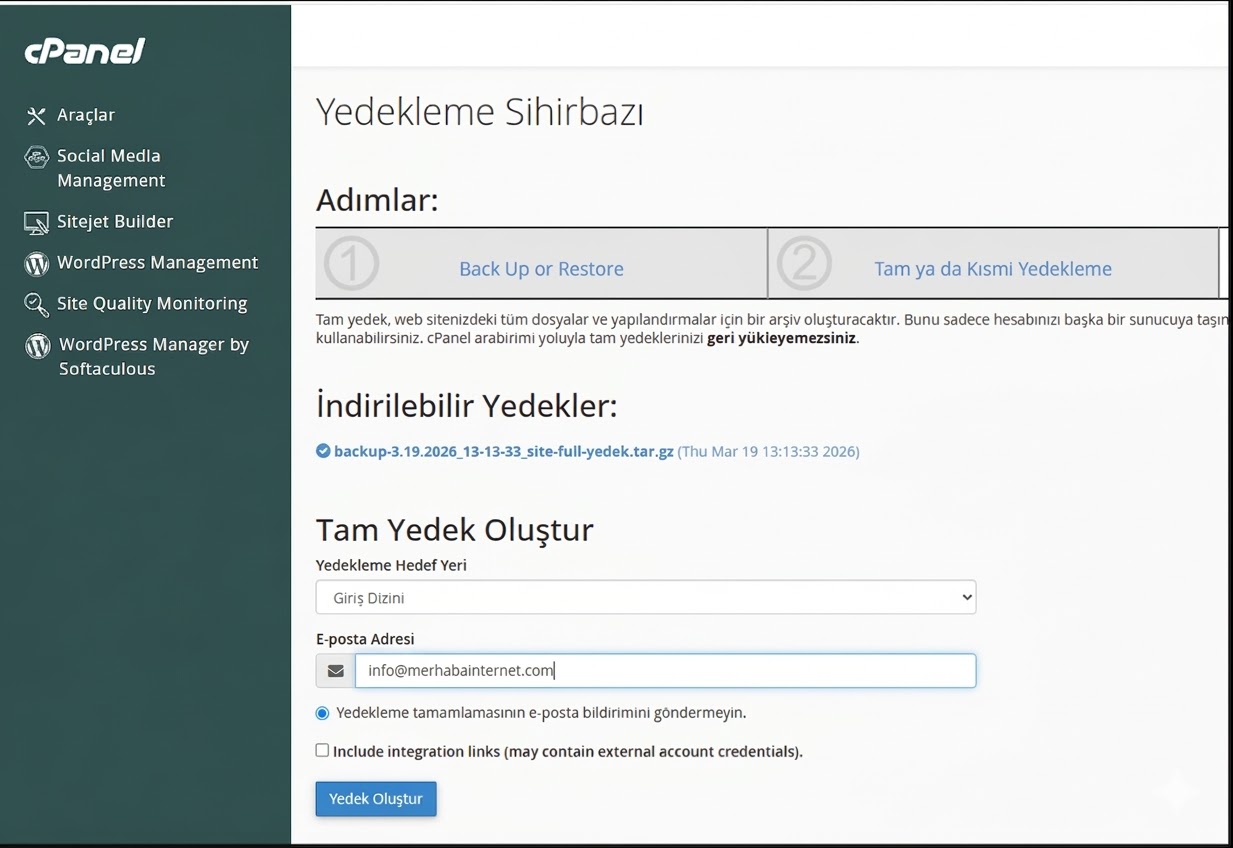 .
.



Yorumlar